MCP server by dragonstylecc
🗣️ Interactive Feedback With Capture MCP
基于 Interactive Feedback MCP 的增强版本,新增截图反馈功能。
一个简单的 MCP Server,用于在 Cursor、Cline、Windsurf 等 AI 辅助开发工具中实现人机协作工作流。不仅支持文字反馈,还支持截图反馈,让 AI 能够直接"看到"你的屏幕内容。
注意: 本服务器设计为本地运行,需要直接访问用户操作系统来显示通知窗口和截图。
✨ 新增功能:截图反馈
在原版纯文字反馈的基础上,新增了以下截图能力:
- 📷 全屏截图 — 点击按钮自动最小化反馈窗口,截取全屏后恢复窗口
- 📋 剪贴板粘贴 — 支持按钮粘贴或在文本框中
Ctrl+V直接粘贴截图(配合Win+Shift+S截取区域后粘贴) - 📁 浏览图片 — 支持从本地文件选择图片(PNG、JPG、BMP、GIF、WebP)
- 🖼️ 缩略图预览 — 已添加的截图显示缩略图预览,支持单独删除
- 📐 自动压缩 — 超过 1600px 的大图自动等比例缩放
截图通过 MCP Image 内容类型返回给 AI,让 AI 可以直接查看截图内容。
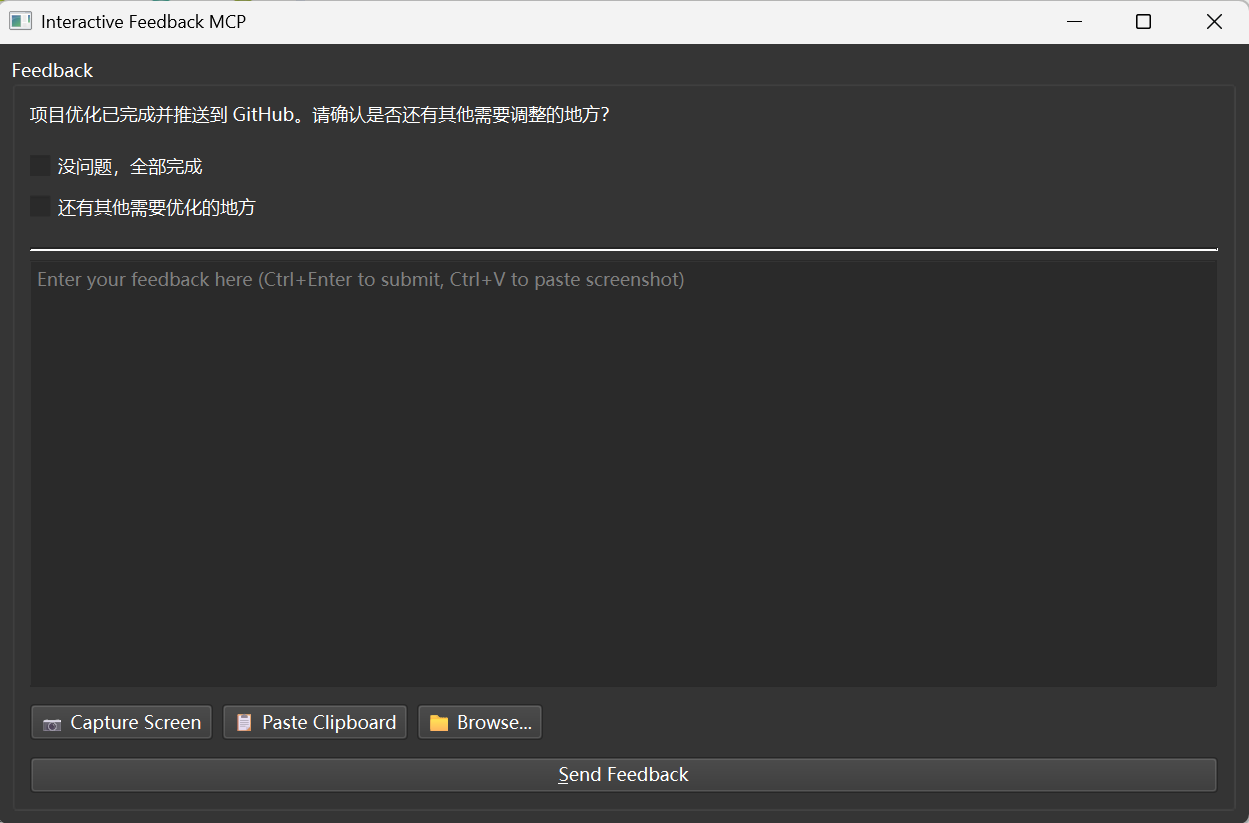
🖼️ 示例
💡 为什么使用它?
在 Cursor 等环境中,发送给 LLM 的每条提示都被视为一个独立请求,计入月度限额(如 500 次高级请求)。当你在模糊的指令上反复迭代或纠正被误解的输出时,每次后续澄清都会触发一个完整的新请求,效率很低。
本 MCP 服务器提供了一种解决方案:它允许模型在完成响应之前暂停并请求澄清。模型触发工具调用(interactive_feedback)打开交互式反馈窗口,你可以提供更多细节或要求更改 — 而模型在同一个请求中继续会话。
由于工具调用不计为单独的高级交互,你可以在不消耗额外请求的情况下循环多次反馈。
- 💰 减少 API 调用: 避免在猜测的基础上浪费昂贵的 API 调用
- ✅ 减少错误: 在行动之前澄清意味着更少的错误代码
- ⏱️ 更快的迭代: 快速确认胜过调试错误的猜测
- 🎮 更好的协作: 将单向指令变为对话,让你保持控制
- 📸 可视化沟通: 截图让 AI 直接看到问题,比文字描述更直观
🛠️ 工具
本服务器通过 MCP 协议暴露以下工具:
interactive_feedback:向用户提问并返回回答。支持预定义选项和截图附件。
📦 安装
- 前置要求:
- Python 3.11 或更高版本
- uv(Python 包管理器):
- Windows:
pip install uv - Linux:
curl -LsSf https://astral.sh/uv/install.sh | sh - macOS:
brew install uv
- Windows:
- 获取代码:
git clone https://github.com/dragonstylecc/Interactive-Feedback-With-Capture-MCP.git
⚙️ 配置
- 在
claude_desktop_config.json(Claude Desktop)或mcp.json(Cursor)中添加以下配置:
请将 /path/to/interactive-feedback-mcp 替换为你实际克隆仓库的路径。
{
  "mcpServers": {
    "interactive-feedback": {
      "command": "uv",
      "args": [
        "--directory",
        "/path/to/interactive-feedback-mcp",
        "run",
        "server.py"
      ],
      "timeout": 600,
      "autoApprove": [
        "interactive_feedback"
      ]
    }
  }
}
- 在 AI 助手的自定义规则中添加以下内容(Cursor Settings > Rules > User Rules):
If requirements or instructions are unclear use the tool interactive_feedback to ask clarifying questions to the user before proceeding, do not make assumptions. Whenever possible, present the user with predefined options through the interactive_feedback MCP tool to facilitate quick decisions.
Whenever you're about to complete a user request, call the interactive_feedback tool to request user feedback before ending the process. If the feedback is empty you can end the request and don't call the tool in loop.
这将确保 AI 助手在提示不明确时以及在将任务标记为完成之前,始终使用此 MCP 服务器请求用户反馈。
📸 截图功能使用说明
反馈窗口底部新增了三个截图按钮:
| 按钮 | 功能 | 说明 |
|------|------|------|
| 📷 Capture Screen | 全屏截图 | 自动最小化窗口,截取整个屏幕后恢复 |
| 📋 Paste Clipboard | 粘贴剪贴板 | 粘贴已复制的截图(支持 Win+Shift+S 截取区域后粘贴) |
| 📁 Browse... | 浏览文件 | 从本地选择图片文件 |
快捷操作: 在文本输入框中按 Ctrl+V 可直接粘贴剪贴板中的图片。
截图以缩略图形式预览在窗口中,点击 ✕ 按钮可删除单张截图。提交反馈时,截图会通过 MCP 协议的 Image 内容类型发送给 AI,AI 可以直接查看截图内容。
🙏 致谢
本项目基于以下优秀项目:
- 原始项目由 Fábio Ferreira (@fabiomlferreira) 开发
- 由 Pau Oliva (@pof) 增强,灵感来自 Tommy Tong 的 interactive-mcp
- 截图反馈功能由 dragonstylecc 添加